Teammitglieder hinzufügen

Vergrößern Sie Ihr Team
Um ein Team zu erstellen, benötigen Sie Teammitglieder.
So laden Sie ein Teammitglied ein:
Gehen Sie in der WebApp zu Einstellungen > Nutzer.
Klicken Sie auf die Schaltfläche "Nutzer hinzufügen +", um ein Teammitglied hinzuzufügen.

Füllen Sie das Formular aus:
1. Vor- und Nachname
Geben Sie den Vor- und Nachnamen des neuen Nutzers ein.
2. Kontakt
Geben Sie die Telefonnummer und E-Mail-Adresse des Benutzers ein, den Sie einladen möchten.
3. Titel
Fügen Sie einen Titel wie "Berater", "Vertriebsmitarbeiter" oder "Sachbearbeiter" hinzu.
4. Rolle
Geben Sie dem Benutzer die richtige Berechtigung:
User -> Können mit Kunden agieren und Vorgänge bearbeiten.
Admin -> Haben die Berechtigung Ihr Unternehmen zu administrieren und können unter Anderem Kanäle, Nutzer oder Teams erstellen.
5. Teams
Weisen Sie dem Nutzer alle Team zu, in denen er tätig ist.
6. Kundenarten, Produkte und Leistungen
Wählen Sie alle Kundenarten, Produkt und Leistungen aus, die der Nutzer bearbeitet, dadurch können neue Kunden dem richtigen Ansprechpartner zugewiesen werden.
7. External-ID
Vergeben Sie für den Nutzer eine einmalige ID, diese wird verwendet um in Website Integrationen oder QR-Codes auf das Team zu verweisen.
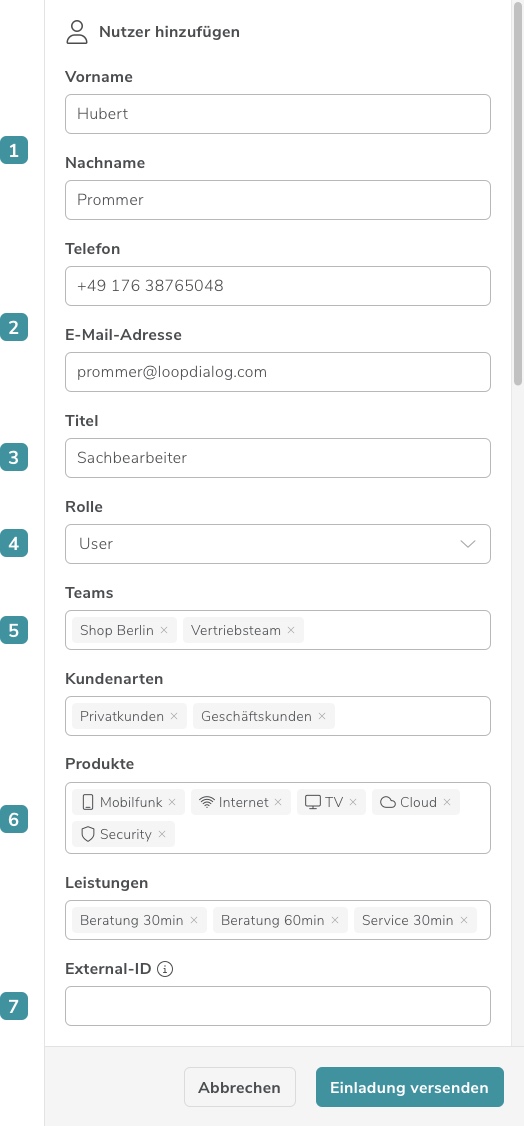
Sobald alle Felder ausgefüllt sind, können Sie auf „Einladung versenden“ klicken.
Der Nutzer erhält nun eine E-Mail, mit Links zum herunterladen der App und weiteren Schritten zur Vervollständigung seines Nutzer-Profils.
Nun haben Sie erfolgreich einen Nutzer erstellt und eingeladen.